🖥️ 1. Se connecter localement au serveur
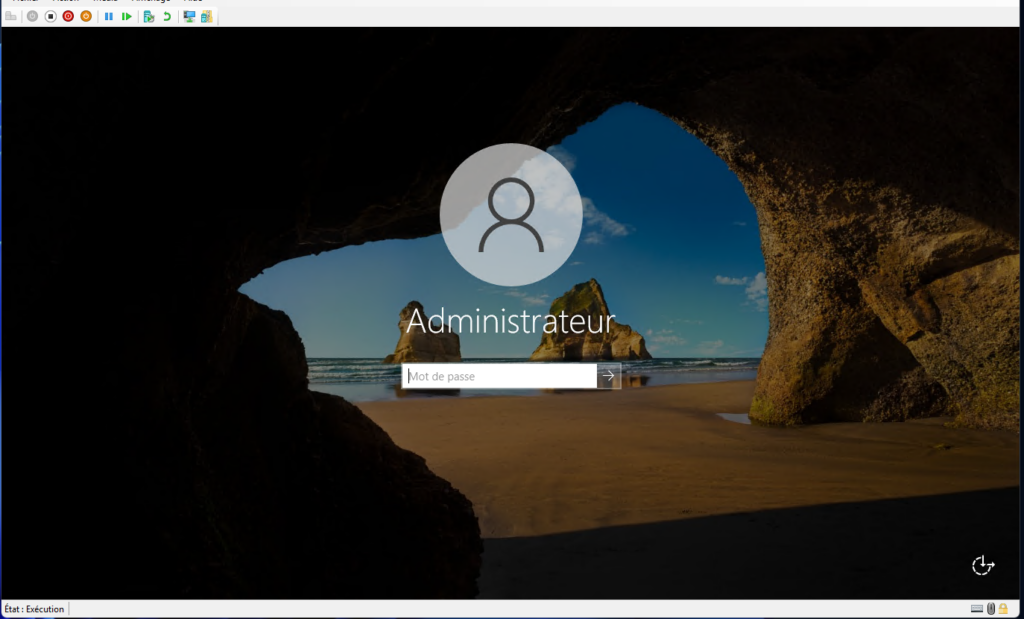
Connecte-toi sur le serveur avec le compte Administrateur (en local ou via la console de la VM).
⚙️ 2. Ouvrir les paramètres système
Méthode graphique (la plus simple)
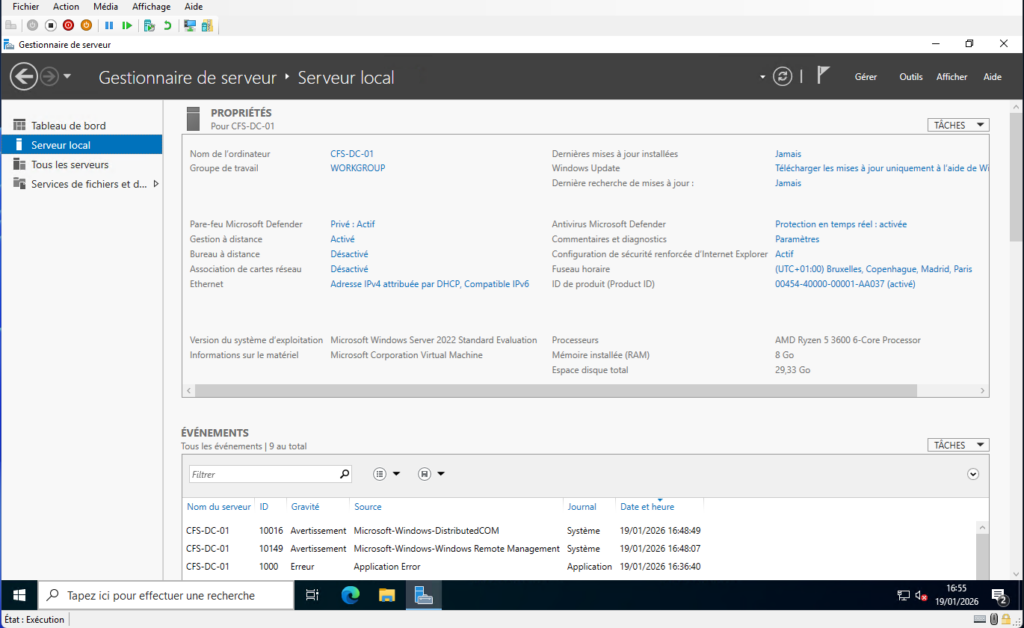
- Rends-toi dans le Gestionnaire de serveur.
- Dans le menu de gauche, clique sur serveur local.
🔓 3. Activer le Bureau à distance
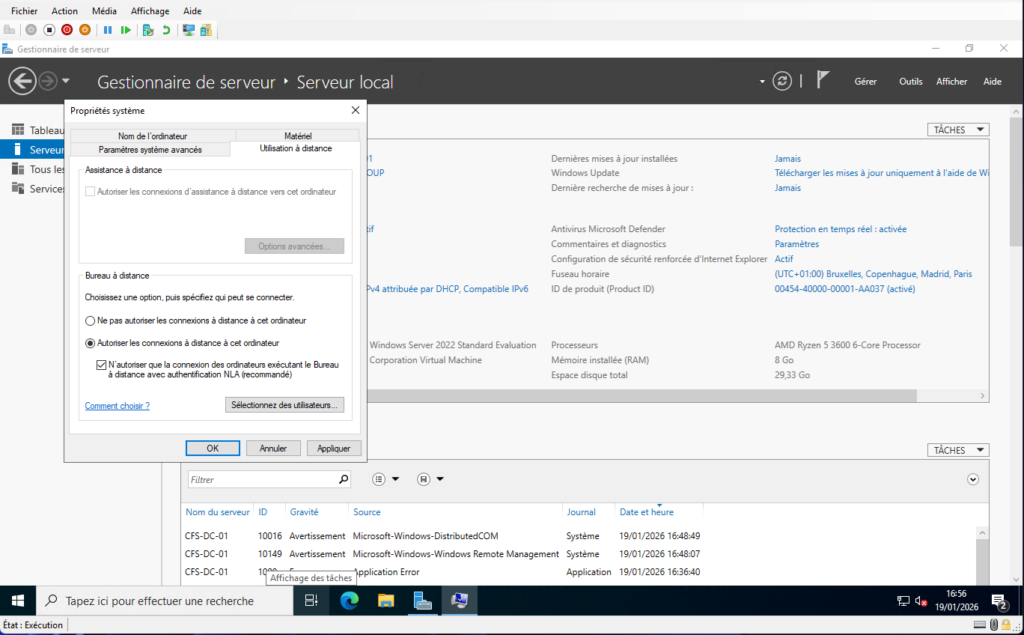
Dans la section Bureau à distance clique sur Désactivé puis :
- Coche :
✅ Autoriser les connexions à distance à cet ordinateur - Laisse cochée :
✅ Autoriser les connexions uniquement avec des ordinateurs exécutant le Bureau à distance avec authentification au niveau du réseau (NLA)
👉 (plus sécurisé, recommandé) - Clique sur Appliquer puis OK
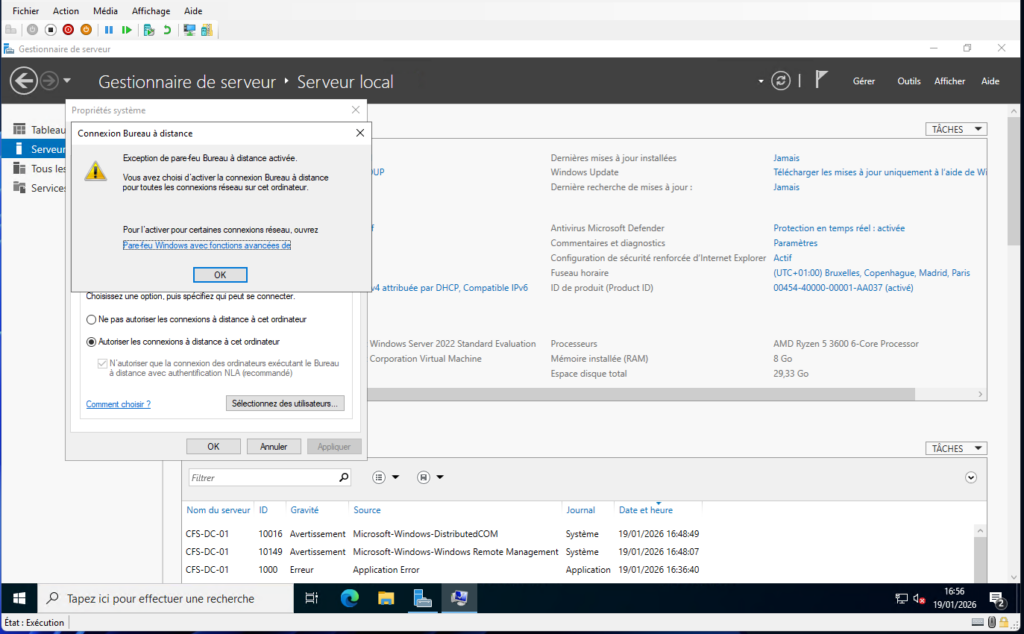
⚠️Une alerte peut survenir nous indiquant que nous avons choisi d’activer la connexion Bureau à distance pour toutes les connexions réseau sur cet ordinateur, cliquer sur OK.
👤 4. Autoriser les utilisateurs RDP
Par défaut, seul Administrateur peut se connecter.
Ajouter d’autres utilisateurs :
- Toujours dans Utilisation à distance
- Clique sur Sélectionner des utilisateurs
- Clique sur Ajouter
- Entre le nom de l’utilisateur
- Clique sur OK
➡️ Les utilisateurs ajoutés seront membres du groupe Utilisateurs du Bureau à distance
🔥 5. Vérifier le pare-feu (très important)
Normalement Windows l’ouvre automatiquement, mais vérifions.
- Ouvre Pare-feu Windows Defender avec fonctions avancées
- Clique sur Règles de trafic entrant
- Vérifie que ces règles sont Activées :
- Bureau à distance – Mode utilisateur (TCP-In)
- Bureau à distance – Mode utilisateur (UDP-In)
Si désactivées :
👉 Clique droit → Activer la règle
🔐 6. (Optionnel mais recommandé) Sécurisation
Changer le port RDP (option avancée)
- Par défaut : 3389
- Utile si serveur exposé à Internet
Bonnes pratiques :
✔ Mot de passe fort
✔ Pas de compte Admin exposé directement
✔ VPN si accès externe
✔ Pare-feu strict
❗ Dépannage rapide
❌ Impossible de se connecter ?
- Le serveur est-il allumé ?
- IP correcte ?
- RDP activé ?
- Pare-feu ouvert ?
- Utilisateur autorisé ?