🛠️ 1. Préparer le serveur (VPS)
📍 Système requis
Le tutoriel utilise Ubuntu 22.04, mais Debian ou d’autres versions LTS d’Ubuntu sont aussi compatibles.
Etre en Superutilisateur voir la doc Ubuntu ou entrer la commande
Sudo su📦 2. Installer les dépendances nécessaires
Connecte-toi en SSH en tant que root sur ton VPS, puis lance ces commandes :
📌 Mise à jour et paquets de base
apt update && apt upgrade -y

apt -y install software-properties-common curl apt-transport-https ca-certificates gnupg
LC_ALL=C.UTF-8 add-apt-repository -y ppa:ondrej/php
add-apt-repository ppa:redislabs/redis -y📌 Installer PHP, Nginx, MariaDB (base de données) et Redis
curl -sS https://downloads.mariadb.com/MariaDB/mariadb_repo_setup | sudo bash
apt update
apt-add-repository universe
apt -y install php8.1 php8.1-{cli,gd,mysql,pdo,mbstring,tokenizer,bcmath,xml,fpm,curl,zip} \
mariadb-server nginx unzip redis-server📌 Installer Composer (gestionnaire PHP)
curl -sS https://getcomposer.org/installer | php -- --install-dir=/usr/local/bin --filename=composer📌 Installer Node.js 25
curl -sL https://deb.nodesource.com/setup_25.x | bash -

apt update

apt -y install nodejs make gcc g++📌 Installer Docker (pour isoler les serveurs de jeu)
curl -sSL https://get.docker.com/ | CHANNEL=stable bash

usermod -aG docker www-data

systemctl enable --now docker

/etc/init.d/docker restart🗄️ 3. Configurer MariaDB (la base de données)
1. Lance MariaDB:
/usr/bin/mariadb -u root -p2. Crée l’utilisateur pterodactyl et la base de données :
CREATE USER 'pterodactyl'@'127.0.0.1' IDENTIFIED BY 'TON_MOT_DE_PASSE';

CREATE DATABASE panel;

GRANT ALL PRIVILEGES ON panel.* TO 'pterodactyl'@'127.0.0.1' WITH GRANT OPTION;

FLUSH PRIVILEGES;3. On quitte MariaDB:
exit;4. Solution Reddit Il nous reste une dernière étape cruciale avant de passer à l’installation du panel : Changer les règles de comparaison d’encodage de MariaDB. Ceci est très simple à faire, ne vous inquiétez pas, derrière ce nom barbare, nous n’avons qu’à modifier un paramètre.
Rendez-vous dans le fichier de configuration à l’aide de cette commande :
nano /etc/mysql/mariadb.conf.d/50-server.cnfCherchez maintenant la ligne character-set-collations et remplacez le contenu de la variable par utf8mb4=utf8mb4_general_ci.
Pour sauvegarder et sortir de Nano, faites CTRL + X puis appuyez sur Y et enfin appuyez sur Entrée.
📁 4. Installer le panel Pterodactyl
1. Passe sous l’utilisateur www-data:
chown -R www-data:www-data /var/www
su -l www-data -s /bin/bash2. Crée le dossier du panel :
mkdir -p /var/www/pterodactyl
cd /var/www/pterodactyl3. Télécharge et décompresse le panel :
curl -Lo panel.tar.gz https://github.com/pterodactyl/panel/releases/download/v1.11.7/panel.tar.gz
tar -xzvf panel.tar.gz
chmod -R 755 storage/* bootstrap/cache/4. Configure l’environement :
cp .env.example .env
composer install --no-dev --optimize-autoloader
php artisan key:generate --force⚙️ 5. Configurer le panel
🔧 Configuration interactive
Lance :
php artisan p:environment:setupTu seras invité à renseigner :
- Egg Author Email <- Votre adresse email
- Application URL <- L’adresse IP de votre serveur avec http devant, exemple:
http://51.89.132.2. - Application Timezone <- Entrez
Europe/Paris, si vous vivez en France bien sûr. - Cache Driver <- Entrez
file. - Session Driver <- Entrez
database. - Queue Driver <- Entrez
database. - Enable UI based settings editor? <- Entrez
yes. - Enable sending anonymous telemetry data? <- Entrez
no.
📌 Base de données
Lance :
php artisan p:environment:database- Database Host <- Entrez
127.0.0.1 - Database Port <- Entrez
3306 - Database Name <- Entrez
panel - Database Username <- Entrez
pterodactyl - Database Password <- Entrez le mot de passe de l’utilisateur
pterodactyl, que vous avez configuré plus haut, dans Installation de la base de données.
🧰 6. Finaliser le panel
📌 Exécuter les migrations (création des tables)
php artisan migrate --seed --force👤 Créer un utilisateur admin
php artisan p:user:make- Is this user an administrator? (yes/no) <– Entrez
yes - Email Adress <– Votre adresse email
- Username <- Entrez votre nom d’utilisateur, exemple
Seb - First Name <- Entrez votre prénom
- Last Name <- Entrez votre nom
- Password <- Entrez le mot de passe qui sera utilisé pour le compte, doit être différent des mots de passe précédents
Votre utilisateur est maintenant pret !
📡 7. Configurer le service & tâches planifiées
Ajoute la tâche cron :
echo "* * * * * www-data php /var/www/pterodactyl/artisan schedule:run >> /dev/null 2>&1" >> /etc/crontabCrée et active le worker :
echo "[Unit]
Description=Pterodactyl Queue Worker
[Service]
User=www-data
Group=www-data
Restart=always
ExecStart=/usr/bin/php /var/www/pterodactyl/artisan queue:work --queue=high,standard,low --sleep=3 --tries=3
[Install]
WantedBy=multi-user.target" > /etc/systemd/system/pteroq.serviceEt on l’active :
systemctl enable --now pteroq.service🌐 8. Activer le site Nginx
Dernière étape, la configuration du serveur web nginx .
Créez un fichier /etc/nginx/sites-available/pterodactyl.conf, par exemple avec nano :
nano /etc/nginx/sites-available/pterodactyl.confEt ajoutez le contenue suivant :
server {
    listen 80 default_server;
    server_name _;

    root /var/www/pterodactyl/public;
    index index.html index.htm index.php;
    charset utf-8;

    location / {
        try_files $uri $uri/ /index.php?$query_string;
    }

    location = /favicon.ico { access_log off; log_not_found off; }
    location = /robots.txt  { access_log off; log_not_found off; }

    access_log off;
    error_log  /var/log/nginx/pterodactyl.app-error.log error;

    # allow larger file uploads and longer script runtimes
    client_max_body_size 100m;
    client_body_timeout 120s;

    sendfile off;

    location ~ \.php$ {
        fastcgi_split_path_info ^(.+\.php)(/.+)$;
        fastcgi_pass unix:/run/php/php8.1-fpm.sock;
        fastcgi_index index.php;
        include fastcgi_params;
        fastcgi_param PHP_VALUE "upload_max_filesize = 100M \n post_max_size=100M";
        fastcgi_param SCRIPT_FILENAME $document_root$fastcgi_script_name;
        fastcgi_param HTTP_PROXY "";
        fastcgi_intercept_errors off;
        fastcgi_buffer_size 16k;
        fastcgi_buffers 4 16k;
        fastcgi_connect_timeout 300;
        fastcgi_send_timeout 300;
        fastcgi_read_timeout 300;
    }

    location ~ /\.ht {
        deny all;
    }
}Pour sauvegarder et sortir de Nano, faites CTRL + X puis appuyez sur Y et enfin appuyez sur Entrée.
Activons le site web du panel que nous venons d’ajouter sur le serveur web, et supprimons la configuration par défaut:
rm /etc/nginx/sites-enabled/default
ln -s /etc/nginx/sites-available/pterodactyl.conf /etc/nginx/sites-enabled/pterodactyl.conf
/etc/init.d/nginx restartSi besoin, vous pouvez consultez les logs du panel dans /var/log/nginx/pterodactyl.app-error.log et /var/www/pterodactyl/storage/logs/.
Et voilà, le panel Pterodactyl est installé sur votre VPS ! Pour aller plus loin dans la configuration, consultez la documentation officielle.
🚀 9. Accéder au panel
Ouvre ton navigateur à :
http://TON_IP/Connecte-toi avec l’email et le mot de passe de l’utilisateur admin que tu as créé.
🤖 10. Installation et configuration de Wings
1. Télécharge Wings :
mkdir -p /etc/pterodactyl
curl -L -o /usr/local/bin/wings https://github.com/pterodactyl/wings/releases/download/v1.11.13/wings_linux_amd64
chmod u+x /usr/local/bin/wings2. Ensuite, on va initialiser les données dans le panel. Connectez-vous à Pterodactyl et allez dans les options d’administration :
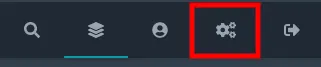
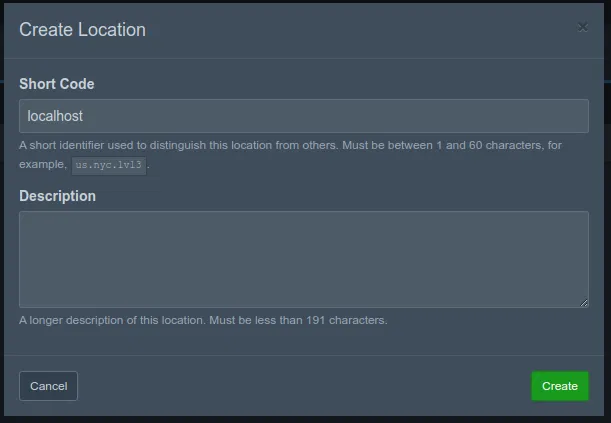
Nous allons tout d’abord déclarer un nouvel emplacement, nécessaire pour initialiser ensuite la configuration de Wings :
- Allez dans
Locations. - Cliquer sur
Create New. - Dans
Short Code, entrezlocalhost. - Sauvegardez en cliquant sur
Create.
Ensuite, créez le Node :
- Allez dans
Nodes. - Cliquez sur
Create New. - Dans
name, entreznode1. - Dans
FQDN, indiquez l’adresse IP du VPS, par exemple pour moi51.38.243.187. - Dans
Communicate Over SSL, sélectionnezUse HTTP Connection. - Dans
Daemon Server File Directory, entrez/var/www/daemon-data. - Dans
Total Memory, indiquez la RAM total du VPS en Mo. Dans mon cas j’ai 8 Go, donc 8 * 1024 =8192. - Dans
Memory Over-Allocation, entrez0. - Dans
Total Disk Space, indiquez l’espace disque réservé pour vos serveurs de jeu sur le VPS, en Mo. Par exemple pour 40 Go, 40 * 1024 =40960. - Dans
Disk Over-Allocation, entrez0. - Sauvegardez la node en cliquant sur
Create.
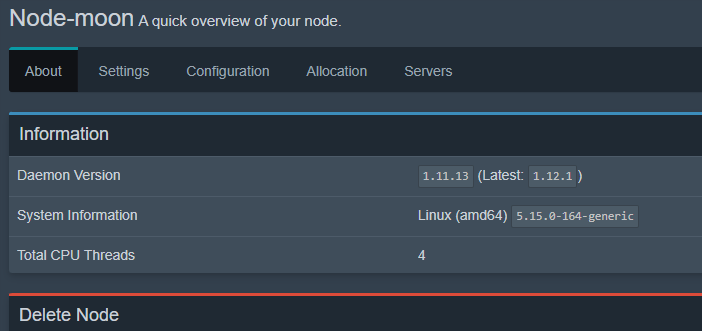
On peut maintenant importer la configuration de la node dans Wings. Cliquez sur Configuration :
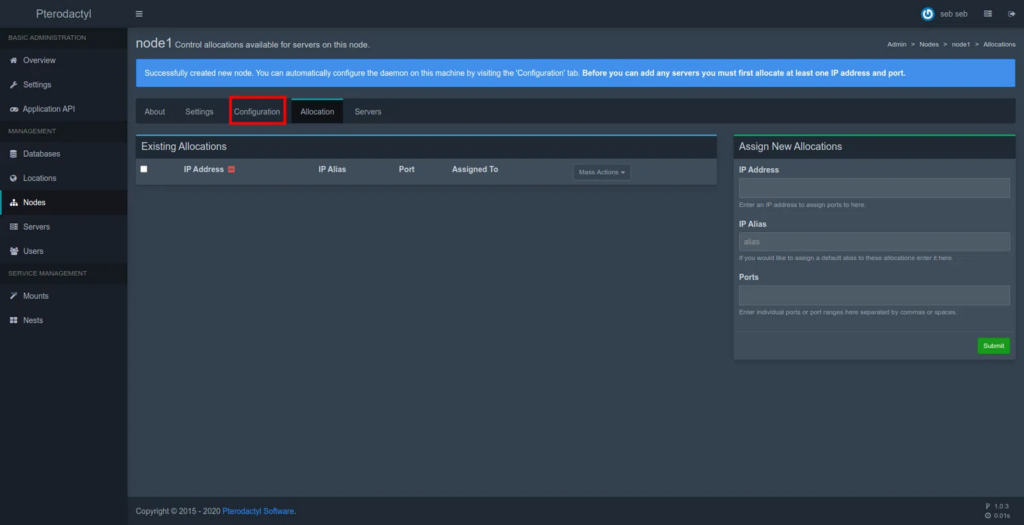
Copiez maintenant le contenu dans Configuration File, et ajoutez le dans un fichier /etc/pterodactyl/config.yml :
nano /etc/pterodactyl/config.ymlCTRL + S pour enregistrer et CTRL + X pour sortir.
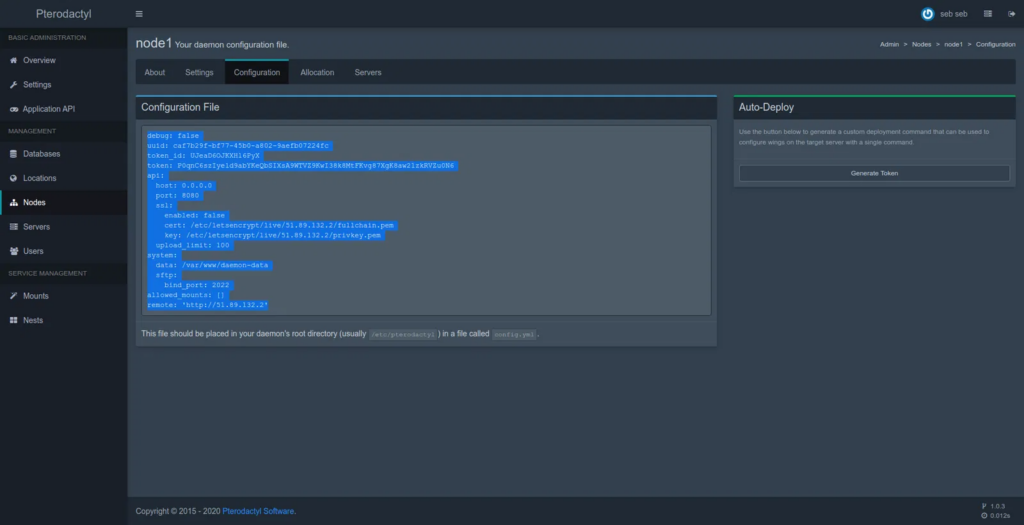
Le contenu de votre fichier /etc/pterodactyl/config.yml est bon ? On peut créer le service Wings :
echo "[Unit]
Description=Pterodactyl Wings Daemon

[Service]
User=root
WorkingDirectory=/etc/pterodactyl
LimitNOFILE=4096
PIDFile=/var/run/wings/daemon.pid
ExecStart=/usr/local/bin/wings
Restart=on-failure
StartLimitInterval=600

[Install]
WantedBy=multi-user.target" > /etc/systemd/system/wings.serviceEt on l’active :
systemctl enable --now wings
service wings restartVous pouvez vérifier le bon fonctionnement de Wings en consultant le fichier de log /var/log/pterodactyl/wings.log.
Et voila, le panel est désormais prêt à fonctionner à 100%.
🔧 Allocation IP et ports
Avant de pouvoir créer notre premier serveur de jeu, nous devons configurer l’adresse IP qui sera utilisée, ainsi que les ports disponibles.
Pour cela :
- Cliquez sur
Nodesdans la navigation, et sélectionnez lanode1. - Cliquez ensuite sur
Allocation.
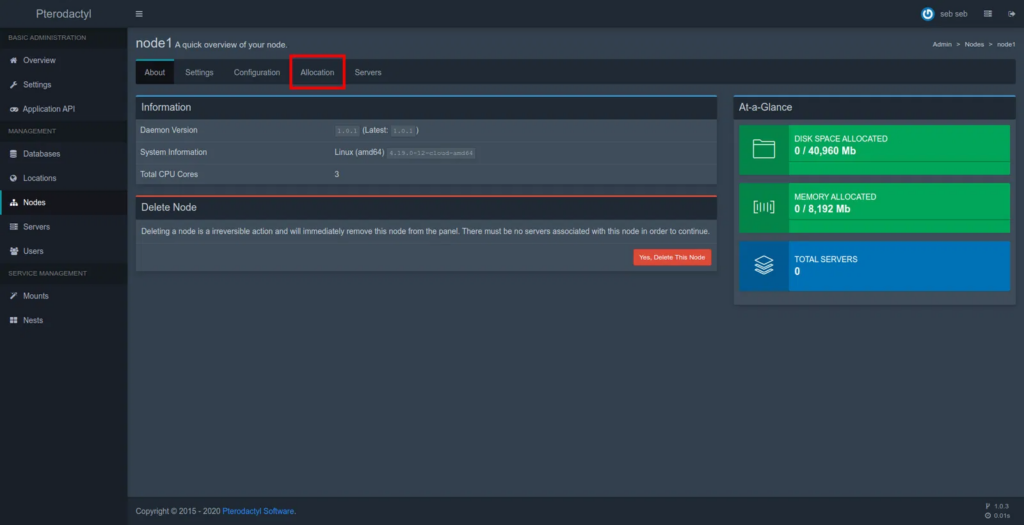
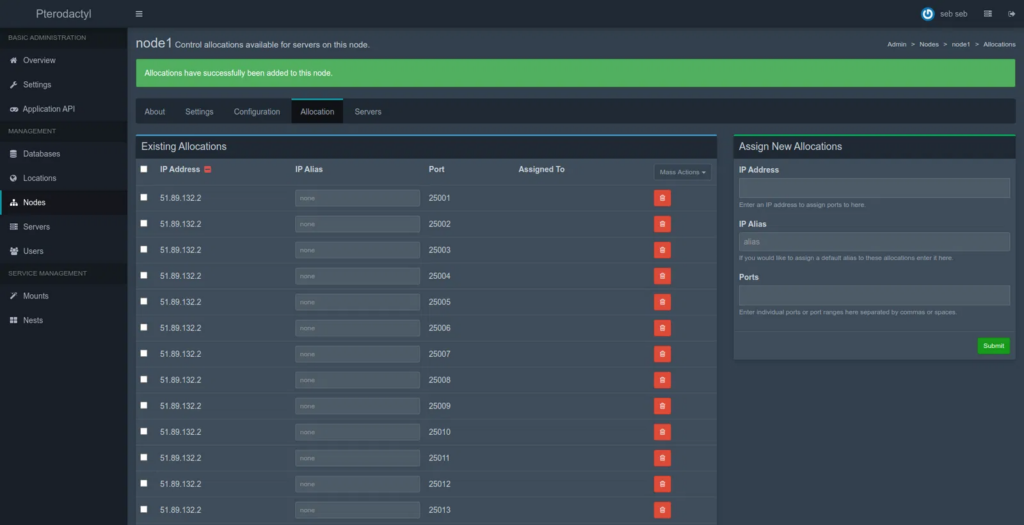
Déclarons notre IP et les ports disponibles pour créer des serveurs de jeu dans la partie Assign New Allocations :
- Dans
IP Address, entrez l’adresse IP de votre VPS, par exemple pour moi51.38.243.187. - Dans
Port, indiquez les ports disponibles pour créer vos serveurs de jeu par la suite. Vous pouvez rentrer une rangée de port, par exemple:25001-25565. - Cliquez sur
Submit.
Et voila, nous avons fini la configuration, il ne reste plus qu’à créer nos serveurs de jeu et profiter du panel 😉
🥇Notre premier serveur de jeux
Tout est prêt, passons enfin à la création d’un serveur de jeu.
Rendez-vous dans l’onglet servers du panel :
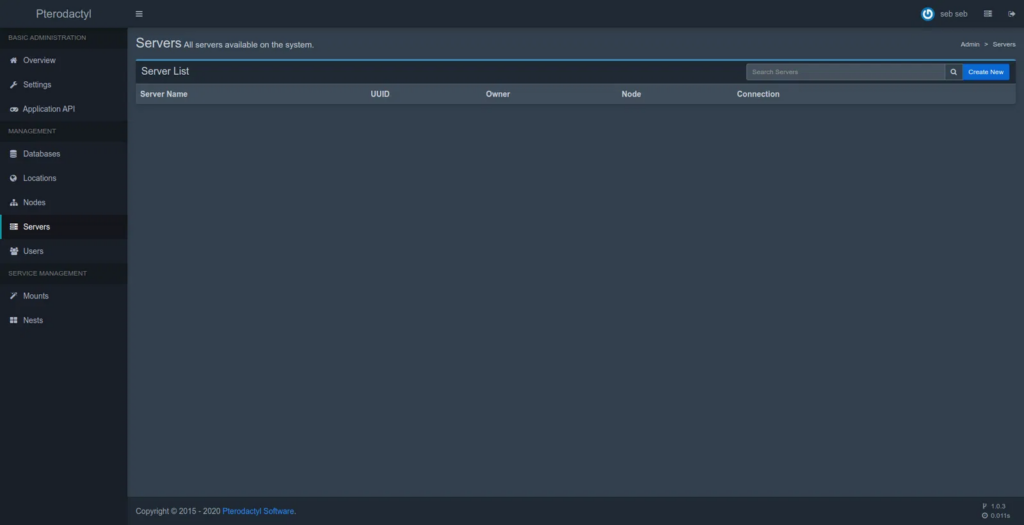
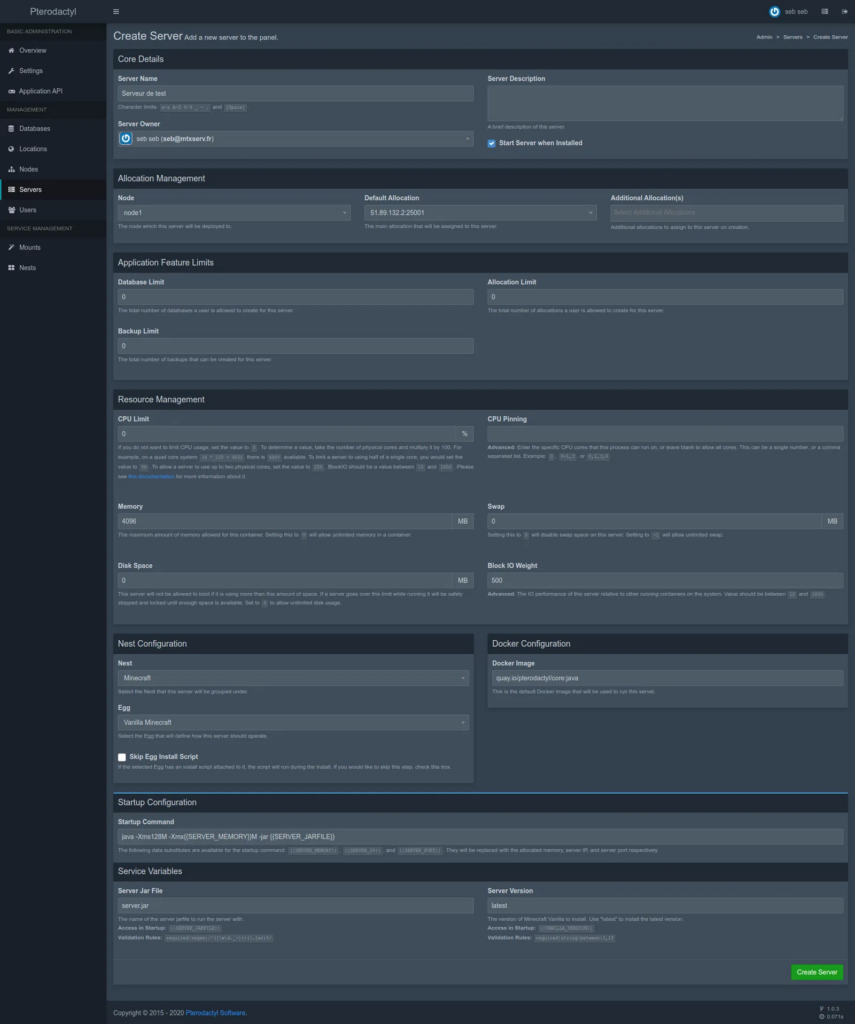
Pour créer un nouveau serveur de jeu :
- Cliquez sur
Create New. - Dans
Server Name, entrez le nom du serveur, par exempleServeur de test. - Dans
Server Owner, entrez le nom du compte utilisateur qui sera propriétaire du serveur sur le panel, dans mon casSeb. - Dans
Default Allocation, sélectionnez le port qui sera utilisé pour le serveur de jeu. - Dans
Memory, indiquez la RAM allouée à votre serveur Minecraft. Pour notre exemple, on alloue4096Mo. - Dans
Disk Space, vous pouvez spécifier l’espace disque max du serveur, nous vous conseillons de rentrer-1pour désactiver. - Dans
Nest Configuration, sélectionnez la famille du jeu dans le champNest, et la version que vous souhaitez utiliser dansEgg. Pour notre exemple, nous allons sélectionnerMinecraftetMinecraft Vanilla. - Dans
Server Version, vous pouvez spécifier la version que vous souhaitez. - Cliquez sur
Create Serverpour créer votre premier serveur de jeu sur Pterodactyl !
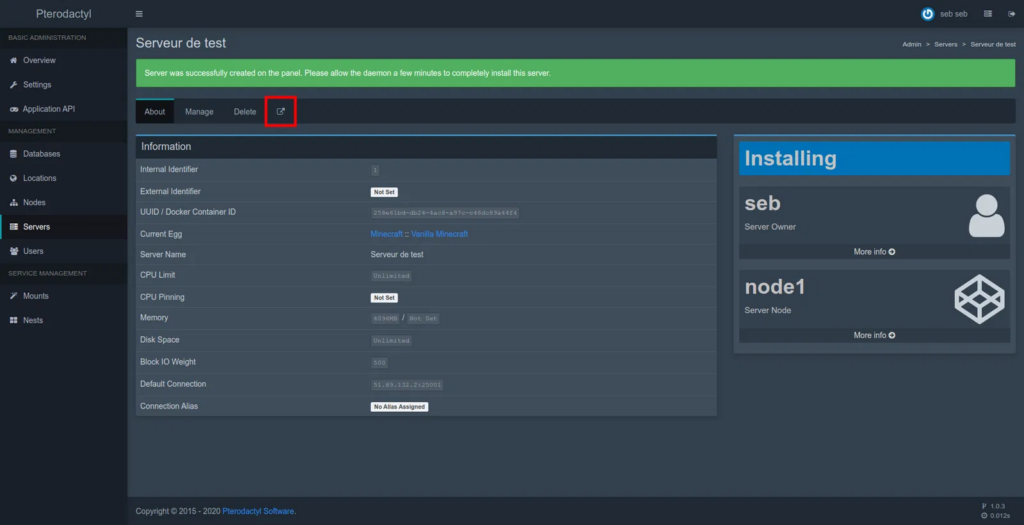
Votre serveur de jeu est prêt !
Pour rentrer dans le panel du serveur de jeu, cliquez sur l’icone:
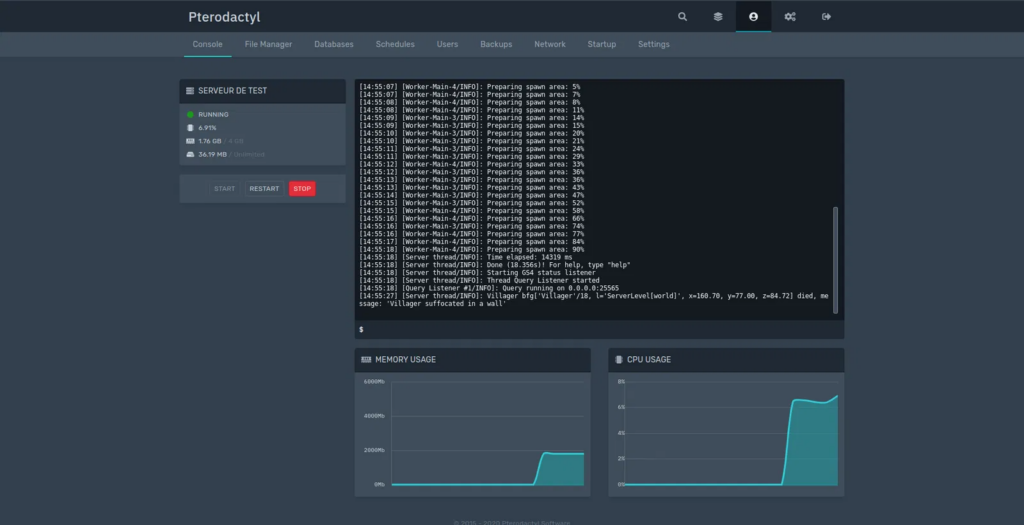
Et voila, vous avez accès à un super panel pour votre serveur:
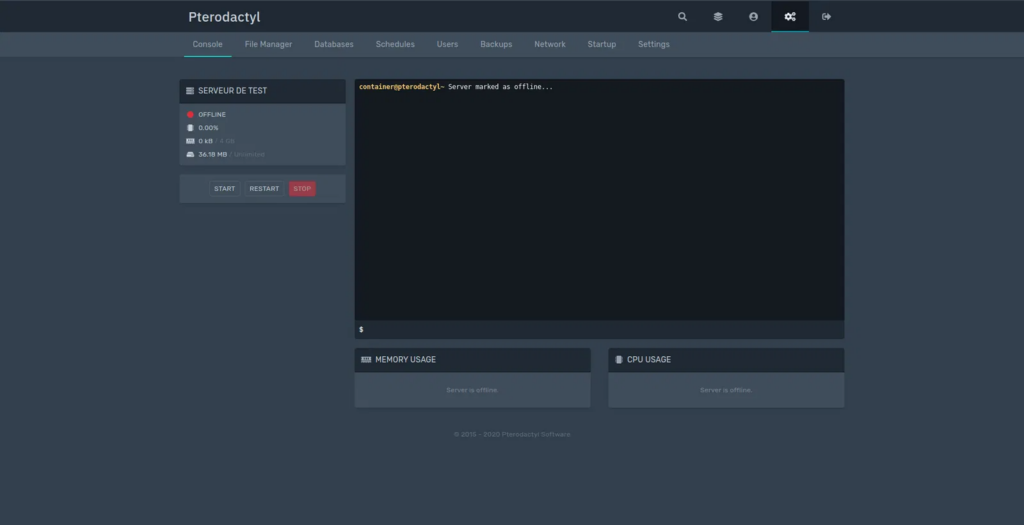
Pour démarrer le serveur, cliquez sur Start.
Attention: dans le cadre d’un serveur Minecraft, vous devez accepter la licence EULA pour pouvoir lancer le serveur. Pour cela, lancez une premiere fois le serveur pour générer les fichiers. Il devrait refuser de se lancer
Pour accepter la licence:
- Allez dans
File Manager. - Ouvrez le fichier
eula.txt. - Ajoutez
eula=true. - Cliquez sur
Save Content.
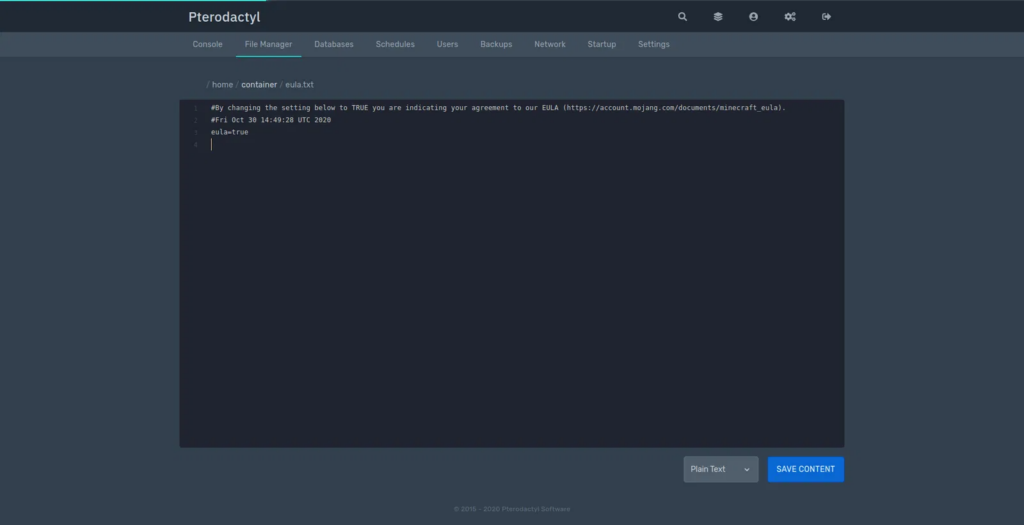
Il ne vous reste plus qu’à redémarrer le serveur :
⚠️Erreurs fréquentes
En cas d’erreur de type CSRF lorsque vous soumettez les formulaires, vérifiez le contenu du fichier /var/www/pterodactyl/.env, notamment le APP_URL qui doit bien contenir votre adresse http://VOTRE_IP. Si la ligne SESSION_SECURE_COOKIE est présente en toute fin du fichier, supprimez-là.
Videz ensuite le cache:
su -l www-data -s /bin/bash
cd /var/www/pterodactyl
php article clear:cacheAutres erreur:
En fonction de votre configuration, il se peut que votre serveur soit derrière une gateway qui, si vous n’avez pas ouvert les ports, empêche Wings de fonctionner.
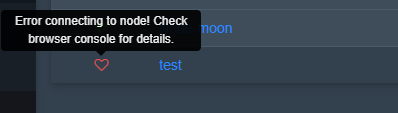
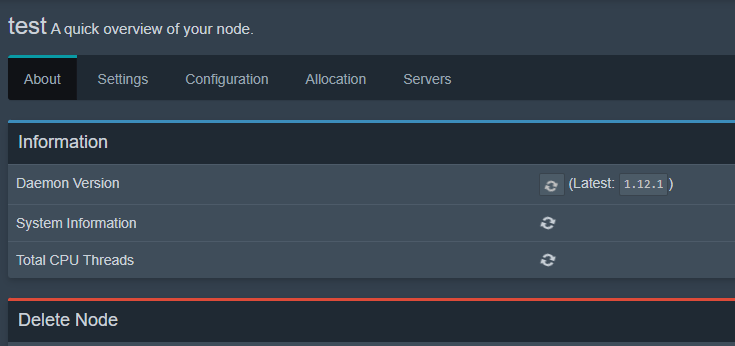
Pour éviter toute erreur, assurez-vous que les ports que vous avez spécifiés lors de la configuration de Wings sont ouverts sur votre gateway.
Une fois les ports ouvert le resultat doit etre :