🧱 1. Prérequis
✔ Matériel minimum
- Processeur 64 bits
- 2 Go de RAM minimum (4 Go recommandé)
- 32 Go d’espace disque minimum
- Connexion Internet (recommandée)
✔ Ce qu’il te faut
- Une clé USB (8 Go min) ou un fichier ISO
- L’ISO de Windows Server 2022
🌐 2. Télécharger Windows Server 2022
- Va sur le site officiel Microsoft ici
- Télécharge Windows Server 2022 ISO
- Choisis la version Évaluation (180 jours) si tu n’as pas encore de licence
💾 3. Créer le support d’installation
🔹 Option A : Clé USB bootable (PC physique)
- Télécharge Rufus
- Branche ta clé USB
- Dans Rufus :
- Périphérique : ta clé USB
- Démarrage : ISO Windows Server 2022
- Schéma de partition : GPT (UEFI) ou MBR (ancien BIOS)
- Système de destination : UEFI (le plus courant)
- Clique sur Démarrer
🔹 Option B : Machine virtuelle
👉 Pas besoin de clé USB
Il suffit de monter l’ISO dans la VM.
🖥️ 4. Démarrer sur le support
PC physique
- Redémarre le PC
- Accède au Boot Menu (F12, ESC, F8, DEL selon le PC)
- Choisis la clé USB
Machine virtuelle
- Démarre la VM (elle boot automatiquement sur l’ISO)
⚙️ 5. Lancement de l’installation
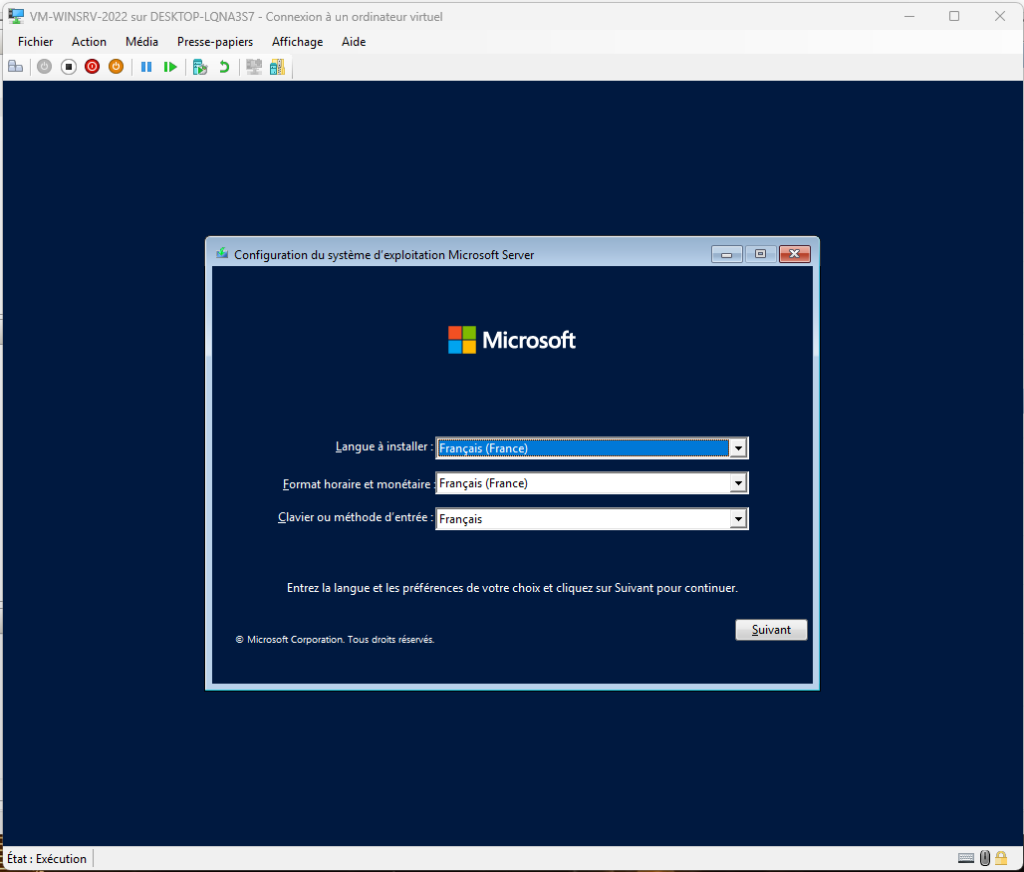
- Choisis :
- Langue
- Format horaire
- Clavier
- Clique sur Suivant
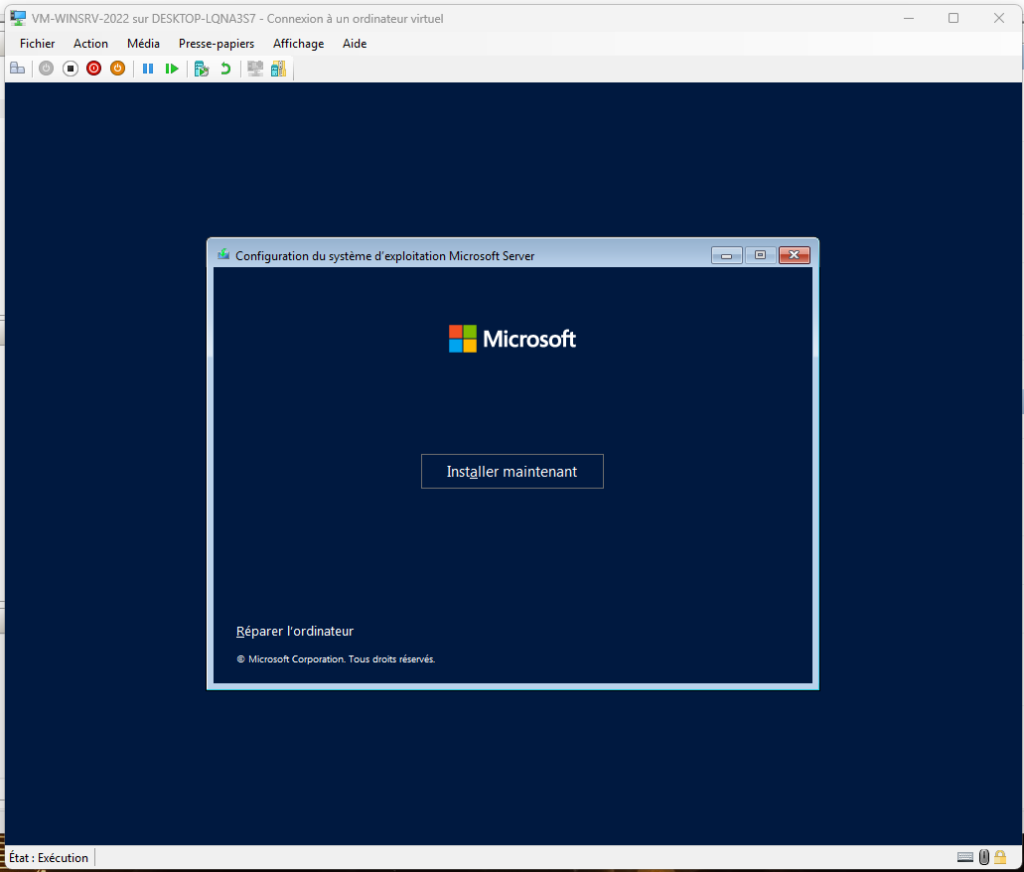
- Puis enfin clique sur Installer Maintenant
🏗️ 6. Choisir l’édition
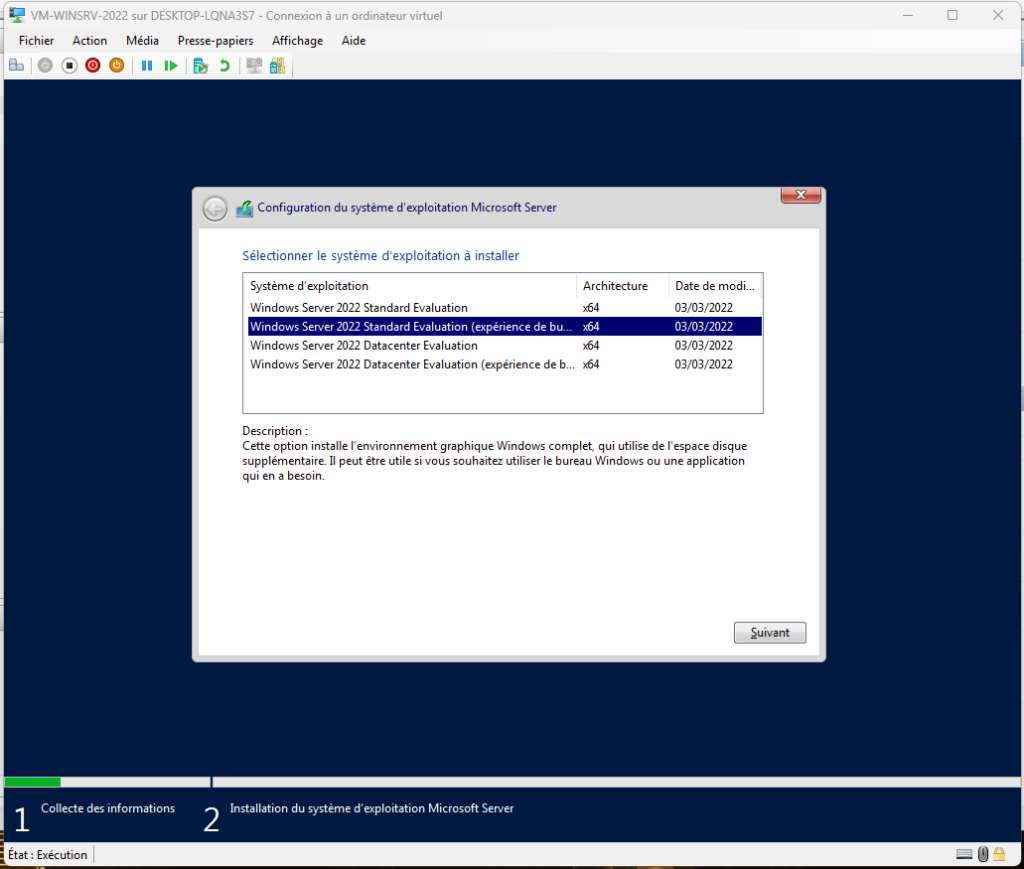
Tu verras plusieurs options :
- Windows Server 2022 Standard Evaluation ❌ (sans interface graphique)
- Windows Server 2022 Standard Evaluation (Desktop Experience) ✅ recommandé
- Datacenter (plus avancé)
👉 Choisis Desktop Experience si tu débutes
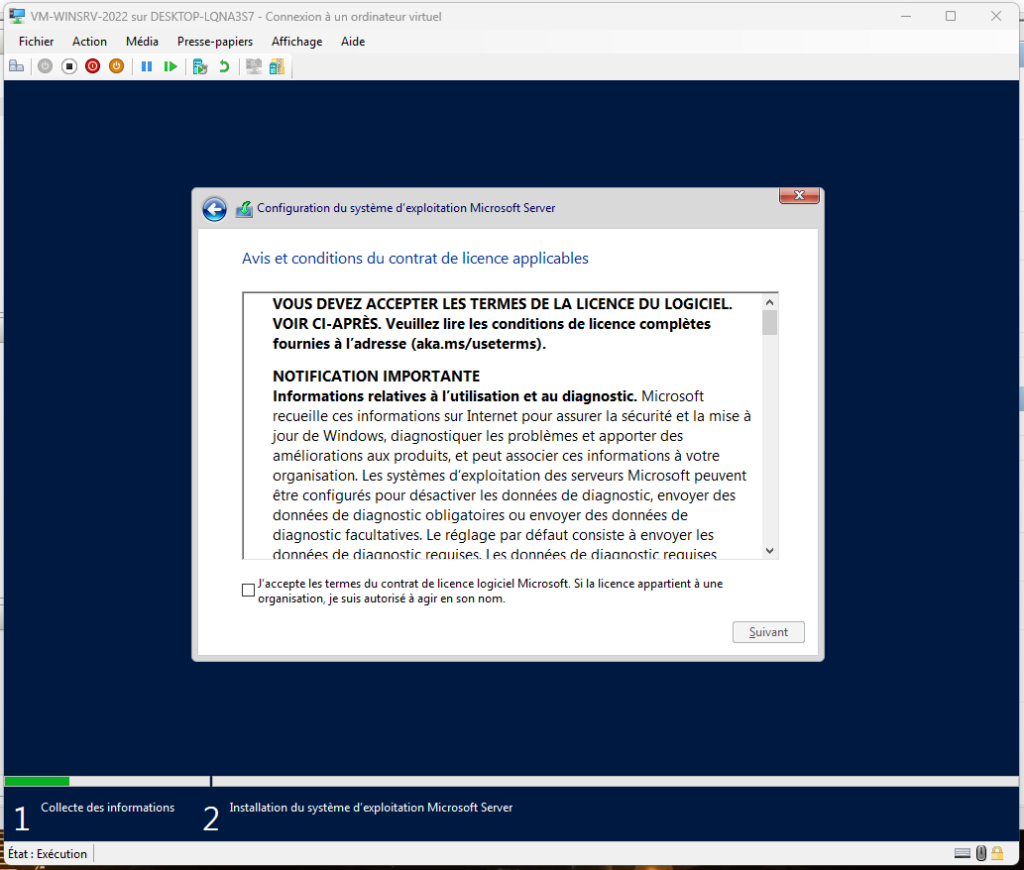
📄 7. Conditions du contrat de lycence applicables
➡️ Coche la case pour accepter les termes, puis clique sur suivant
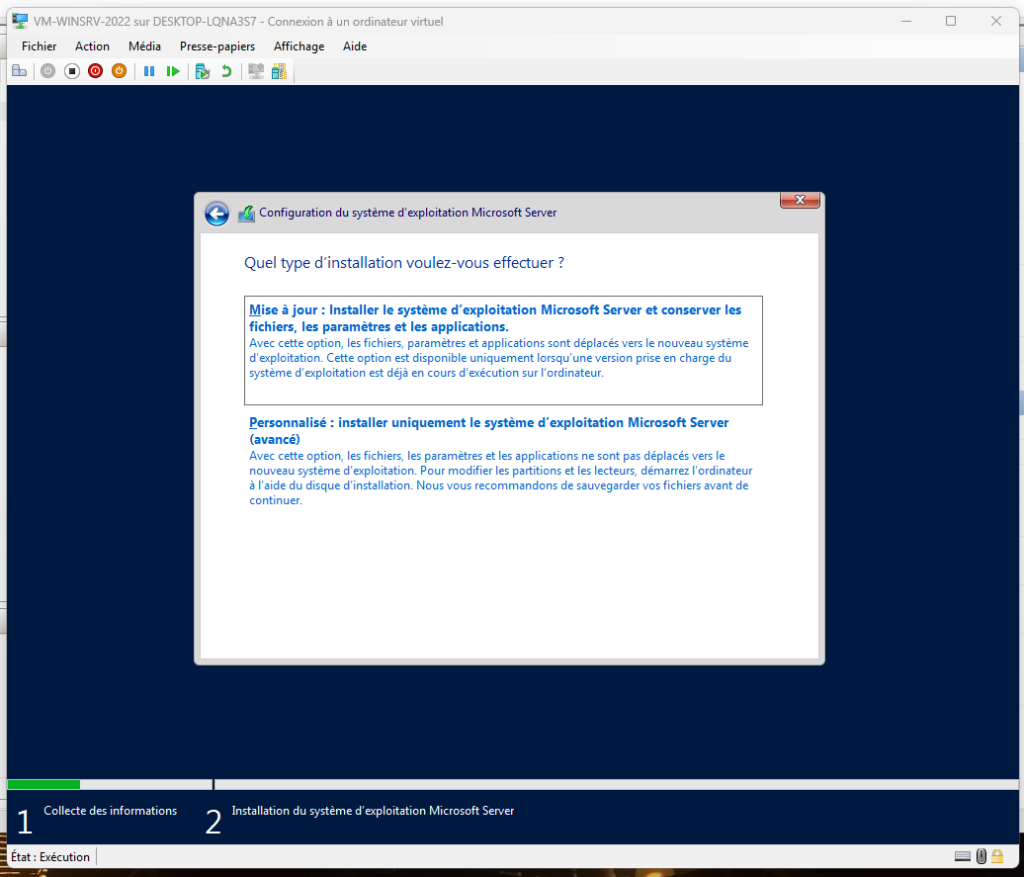
📄 8. Type d’installation
Choisis :
➡️ Personnalisée : installer uniquement Windows
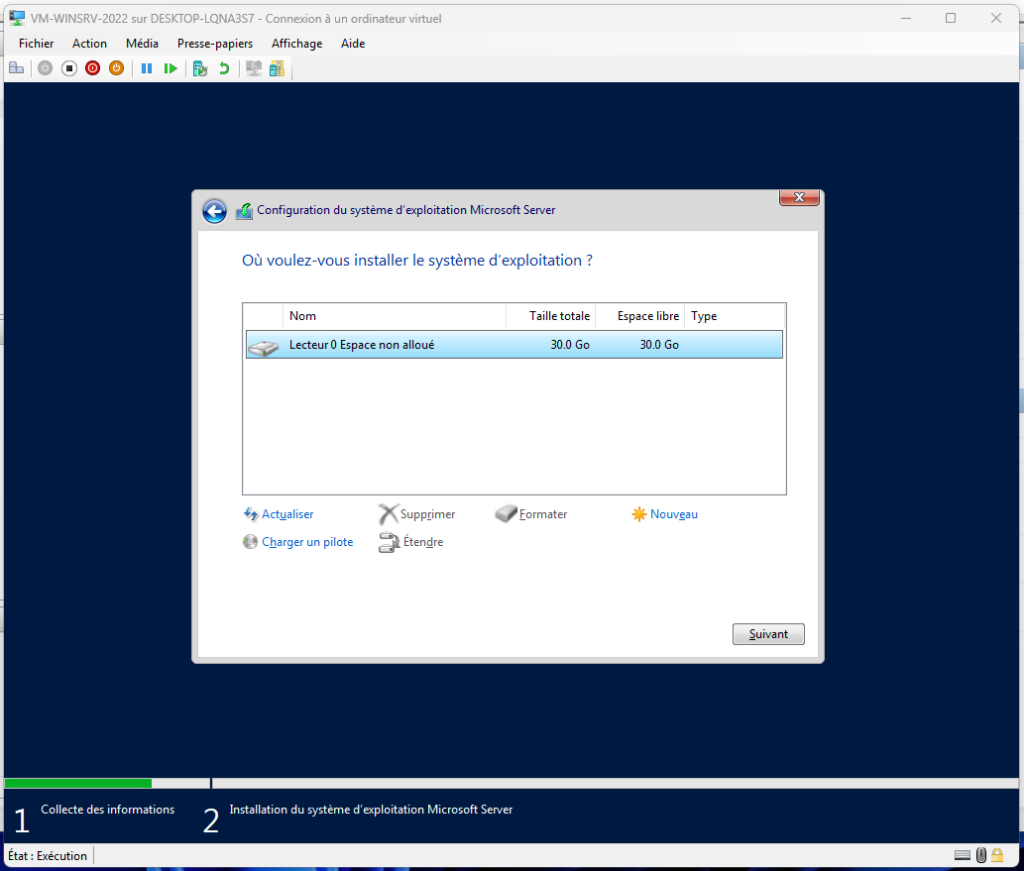
💽 9. Gestion des disques
- Sélectionne le disque
- Supprime les anciennes partitions si nécessaire
- Clique sur Nouveau → Appliquer
- Sélectionne la partition principale
- Clique sur Suivant
➡️ L’installation commence (5–15 minutes)
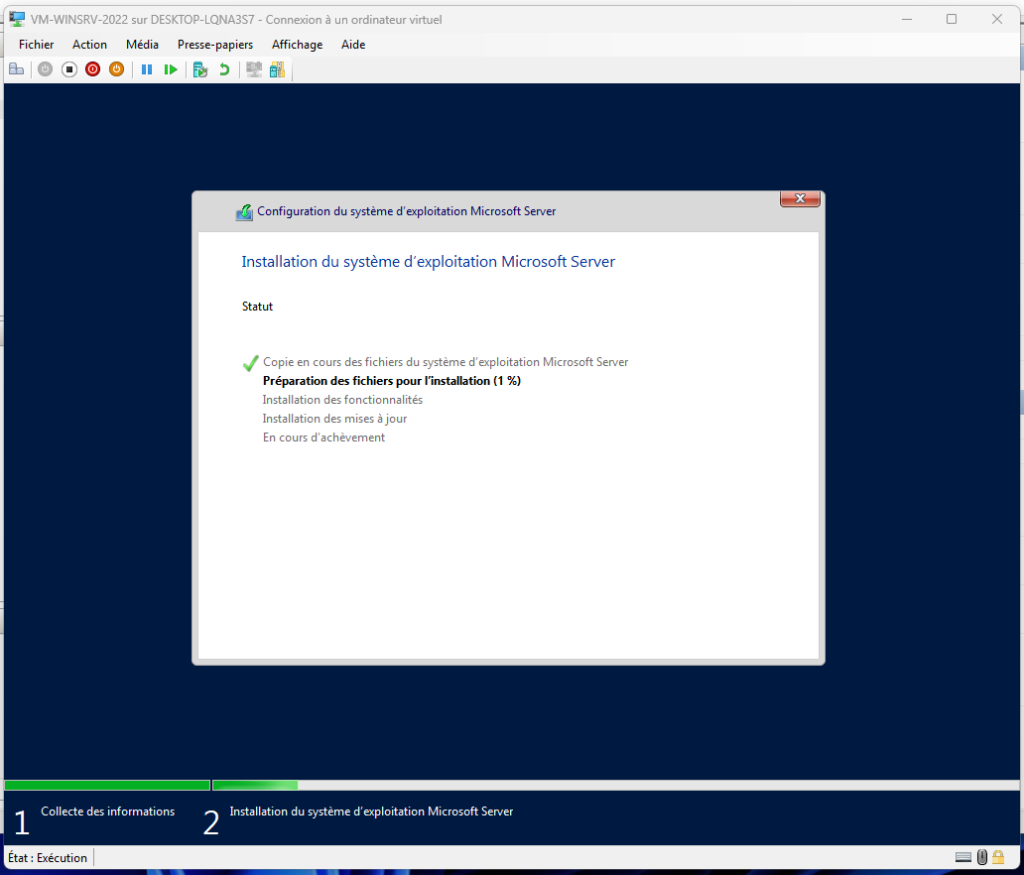
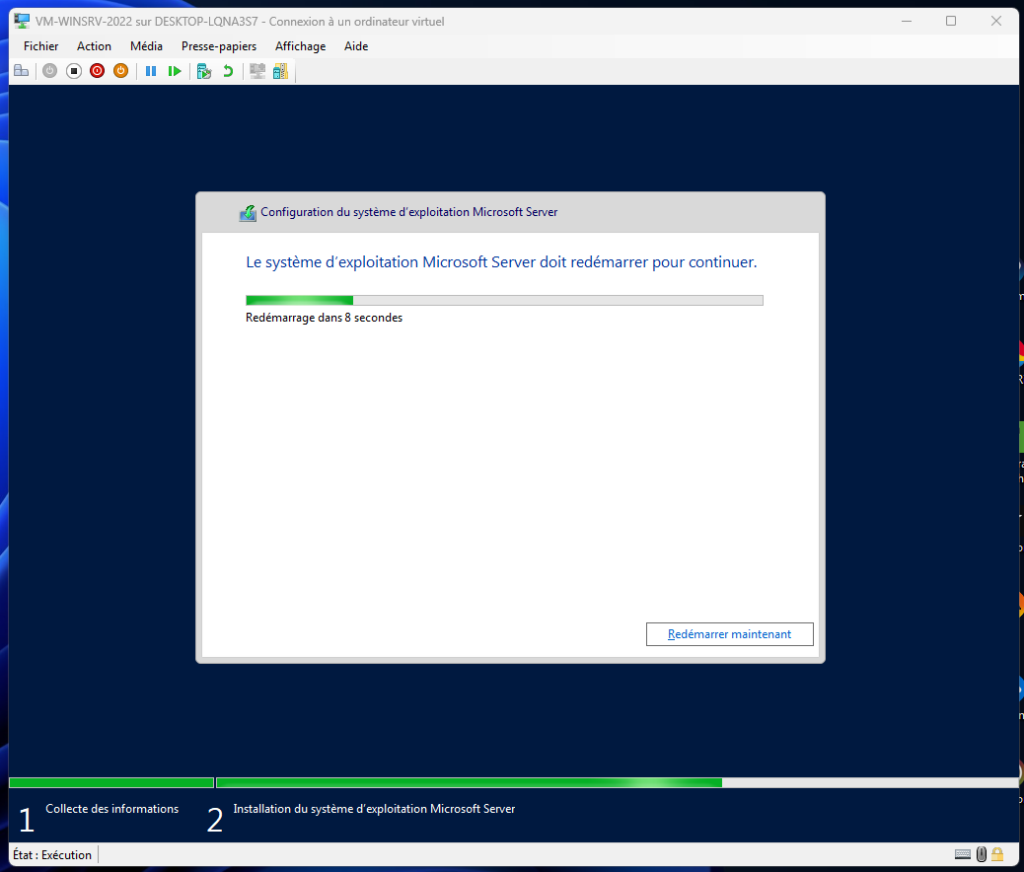
- Une fois l’installation terminée, le serveur redémarre automatiquement
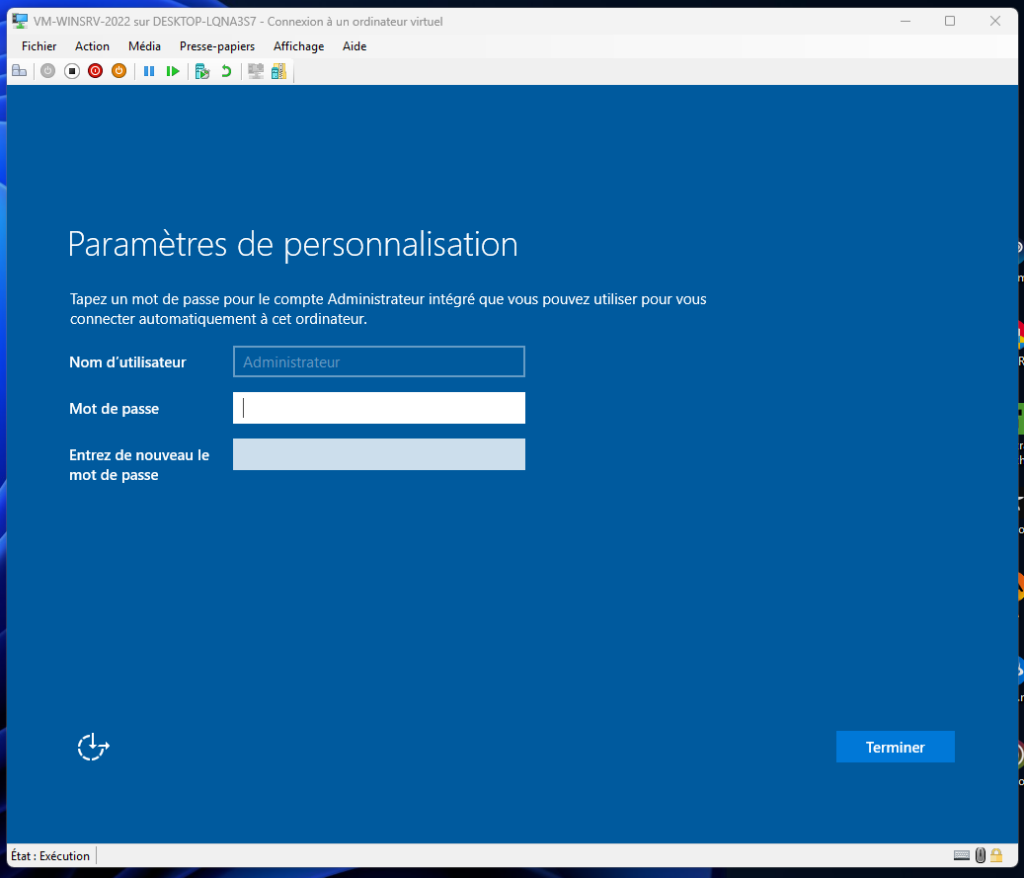
🔐 10. Création du mot de passe Administrateur
- Entre un mot de passe fort
- Confirme-le
- Clique sur Terminer
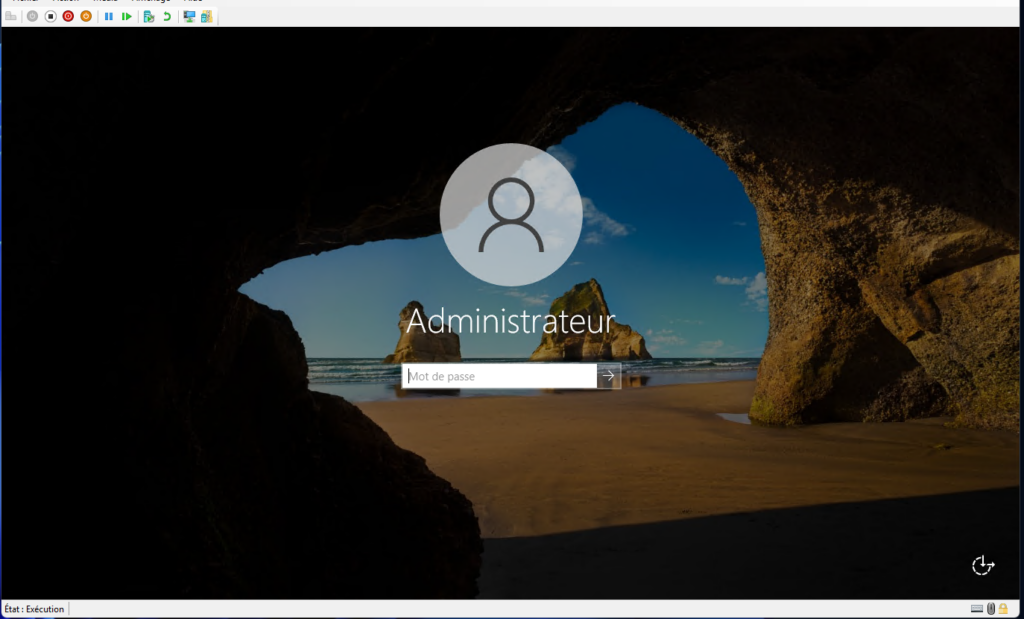
🎉 11. Première connexion
- Appuie sur Ctrl + Alt + Suppr
- Connecte-toi avec :
- Utilisateur :
Administrateur - Mot de passe défini
- Utilisateur :
🛠️ 12. Après l’installation (important)
À faire tout de suite :
✔ Installer les Windows Updates
✔ Installer les drivers (si PC physique)
✔ Renommer le serveur
✔ Configurer l’IP (statique si serveur réseau)
🚀 Prochaines étapes possibles
Selon ton objectif :
- Installer Active Directory
- Créer un serveur de fichiers
- Mettre en place DNS / DHCP
- Utiliser Hyper-V